


- TOP >
- ご利用ガイド >
- その他コンテンツのご利用ガイド >
- よくあるご質問
よくあるご質問
ご質問の一覧
【ご利用環境】
サービス利用にはどういった環境が必要ですか。
OSのバージョンはどうやったら確認できますか。
Windows Media Playerのバージョンはどうやったら確認できますか。
Mac OSで利用することはできますか。
ポータブルプレーヤーはどのようなものが使用できますか。
iPodは使用できますか。
複数のパソコンを持っていますが、他のパソコンにコピーしても再生することは出来ますか。
サービス利用にはどういった環境が必要ですか。
OSのバージョンはどうやったら確認できますか。
Windows Media Playerのバージョンはどうやったら確認できますか。
Mac OSで利用することはできますか。
ポータブルプレーヤーはどのようなものが使用できますか。
iPodは使用できますか。
複数のパソコンを持っていますが、他のパソコンにコピーしても再生することは出来ますか。
【ダウンロード】
ダウンロードのリンクをクリックしても「コンテンツが見つかりませんでした」と表示されます。
ダウンロードのリンクをクリックするとWindows Media Playerが起動します。
パソコンにダウンロードしたファイルが見当たりません。
ダウンロードのリンクをクリックしても「コンテンツが見つかりませんでした」と表示されます。
ダウンロードのリンクをクリックするとWindows Media Playerが起動します。
パソコンにダウンロードしたファイルが見当たりません。
【購入】
「ご利用の環境では、本サービスはご利用になれません」と表示されます。
「販売期間外です」と表示されます。
利用可能な決済方法は何がありますか。
クレジットカードを使用しましたが、「決済処理に失敗しました」と表示され、先に進むことが出来ません。
レシートメールが届きません。
「ActiveXが無効に設定されています。」と表示されます。
「スクリプトの使用が無効に設定されています。」と表示されます。
「Cookieが無効に設定されています。」と表示されます。
購入時のセキュリティはどうなっていますか。
「ご利用の環境では、本サービスはご利用になれません」と表示されます。
「販売期間外です」と表示されます。
利用可能な決済方法は何がありますか。
クレジットカードを使用しましたが、「決済処理に失敗しました」と表示され、先に進むことが出来ません。
レシートメールが届きません。
「ActiveXが無効に設定されています。」と表示されます。
「スクリプトの使用が無効に設定されています。」と表示されます。
「Cookieが無効に設定されています。」と表示されます。
購入時のセキュリティはどうなっていますか。
ご質問の回答
【ご利用環境】
Q.
OSのバージョンはどうやったら確認できますか。
A.
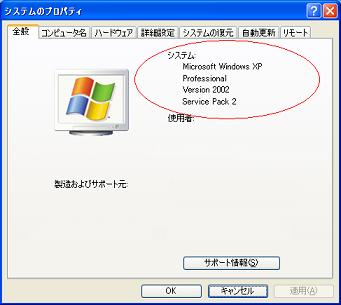
マイコンピュータを右クリックしてプロパティをクリックし、「システムのプロパティ」を表示してください。
「システムのプロパティ」というダイアログが表示されますので、「全般」タブの「システム」という部分に記載されます。
◆例)Windows XPの場合
OSのバージョンはどうやったら確認できますか。
A.
マイコンピュータを右クリックしてプロパティをクリックし、「システムのプロパティ」を表示してください。
「システムのプロパティ」というダイアログが表示されますので、「全般」タブの「システム」という部分に記載されます。
◆例)Windows XPの場合
Q.
Windows Media Playerのバージョンはどうやったら確認できますか。
A.
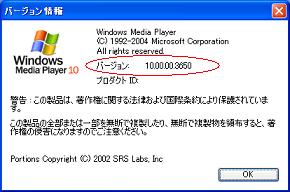
Windows Media Playerの「ヘルプ」から「バージョン情報」のプロパティ」を表示してください。
「バージョン情報」というダイアログが表示されますので、「バージョン」という部分に記載されます。
◆例)Windows Media Player 10の場合
Windows Media Playerのバージョンはどうやったら確認できますか。
A.
Windows Media Playerの「ヘルプ」から「バージョン情報」のプロパティ」を表示してください。
「バージョン情報」というダイアログが表示されますので、「バージョン」という部分に記載されます。
◆例)Windows Media Player 10の場合
Q.
ポータブルプレーヤーはどのようなものが使用できますか。
A.
本サービスではWindows MediaのDRMを使用しております。
商品でポータブルプレーヤーが許可されている場合に限り対応したプレーヤーへ転送して再生することが出来ます。
以下の要件を満たすプレーヤーが対応プレーヤーとなります。
◆「らじこん」 サンプルコンテンツ
 (音声コンテンツ:ポータブルプレーヤーへの転送が可能です。)
ポータブルプレーヤーはどのようなものが使用できますか。
A.
本サービスではWindows MediaのDRMを使用しております。
商品でポータブルプレーヤーが許可されている場合に限り対応したプレーヤーへ転送して再生することが出来ます。
以下の要件を満たすプレーヤーが対応プレーヤーとなります。
- Windows Media に対応していること
- Windows Media のDRMに対応していること
ソニー製ウォークマン、アップル製iPod/iPhoneはWindows MediaのDRMに対応していませんので、ご利用になれません。
なお、下記のサンプルコンテンツでポータブルプレーヤーへの転送をお試し頂けます。◆「らじこん」 サンプルコンテンツ
(音声コンテンツ:ポータブルプレーヤーへの転送が可能です。)
Q.
複数のパソコンを持っていますが、他のパソコンにコピーしても再生することは出来ますか。
A.
再生できません。ご購入されたパソコンでのみで再生することが出来ます。
詳しくは以下のセクションをご確認下さい。
◆「DRM」とは何ですか。
◆「視聴ライセンス」とは何ですか。
複数のパソコンを持っていますが、他のパソコンにコピーしても再生することは出来ますか。
A.
再生できません。ご購入されたパソコンでのみで再生することが出来ます。
詳しくは以下のセクションをご確認下さい。
◆「DRM」とは何ですか。
◆「視聴ライセンス」とは何ですか。
【ダウンロード】
【再生】
【購入】
Q.
「販売期間外です」と表示されます。
A.
コンテンツに設定されている販売開始日時の前か、あるいは、販売が既に終了しているか、いずれかの場合にこのメッセージが表示されます。販売開始前の場合は、改めて、販売が開始した段階でご利用下さい。
「販売期間外です」と表示されます。
A.
コンテンツに設定されている販売開始日時の前か、あるいは、販売が既に終了しているか、いずれかの場合にこのメッセージが表示されます。販売開始前の場合は、改めて、販売が開始した段階でご利用下さい。
Q.
利用可能な決済方法は何がありますか。
A.
ご利用のショップにより異なりますが、現在は以下の決済手段に対応しております。
Edy決済をご利用になる場合の動作環境については、推奨動作環境についてのページをご確認下さい。
利用可能な決済方法は何がありますか。
A.
ご利用のショップにより異なりますが、現在は以下の決済手段に対応しております。
- クレジットカード(VISA、Master)
- クレジットカード(JCB)
- Edy(Edyカード、おサイフケータイ)
- WebMoney
Edy決済をご利用になる場合の動作環境については、推奨動作環境についてのページをご確認下さい。
Q.
クレジットカードを使用しましたが、「決済処理に失敗しました」と表示され、先に進むことが出来ません。
A.
ご指定のクレジットカードについて、下記の状況が考えられます。
クレジットカードを使用しましたが、「決済処理に失敗しました」と表示され、先に進むことが出来ません。
A.
ご指定のクレジットカードについて、下記の状況が考えられます。
- カード番号の入力に誤りがあった。
- カードの有効期限の選択に誤りがあった。
- カードの有効期限が切れている。
- 取扱可能なカード会社以外のカードを使用している。
Q.
レシートメールが届きません。
A.
購入の最初に入力したメールアドレスに誤りがあったことが考えられます。 コンテンツを購入したショップに、
次回ご購入の際は、お間違えの無いよう入力をお願いします。
レシートメールが届きません。
A.
購入の最初に入力したメールアドレスに誤りがあったことが考えられます。 コンテンツを購入したショップに、
- 購入した日時
- 購入した商品
次回ご購入の際は、お間違えの無いよう入力をお願いします。
Q.
「ActiveXが無効に設定されています。」と表示されます。
A.
お使いのMicrosoft Internet ExplorerでActiveXの実行が許可されていない場合に、このメッセージが表示されます。
ブラウザの設定についてのページをご確認下頂き、設定を変更の上でもう一度ファイルを開いてください。
「ActiveXが無効に設定されています。」と表示されます。
A.
お使いのMicrosoft Internet ExplorerでActiveXの実行が許可されていない場合に、このメッセージが表示されます。
ブラウザの設定についてのページをご確認下頂き、設定を変更の上でもう一度ファイルを開いてください。
Q.
「スクリプトの使用が無効に設定されています。」と表示されます。
A.
お使いのMicrosoft Internet Explorerでスクリプトの実行が許可されていない場合に、このメッセージが表示されます。
ブラウザの設定についてのページをご確認下頂き、設定を変更の上でもう一度ファイルを開いてください。
「スクリプトの使用が無効に設定されています。」と表示されます。
A.
お使いのMicrosoft Internet Explorerでスクリプトの実行が許可されていない場合に、このメッセージが表示されます。
ブラウザの設定についてのページをご確認下頂き、設定を変更の上でもう一度ファイルを開いてください。
Q.
「Cookieが無効に設定されています。」と表示されます。
A.
お使いのMicrosoft Internet ExplorerでCookieの使用が許可されていない場合に、このメッセージが表示されます。
ブラウザの設定についてのページをご確認下頂き、設定を変更の上でもう一度ファイルを開いてください。
Cookieの使用が許可されているにも関わらず同様のメッセージが表示された場合、お使いのパソコンの日付と時刻の設定が大幅にずれている可能性があります。
その場合は、お使いのパソコンの日付と時刻を修正の上でもう一度ファイルを開いて下さい。
「Cookieが無効に設定されています。」と表示されます。
A.
お使いのMicrosoft Internet ExplorerでCookieの使用が許可されていない場合に、このメッセージが表示されます。
ブラウザの設定についてのページをご確認下頂き、設定を変更の上でもう一度ファイルを開いてください。
Cookieの使用が許可されているにも関わらず同様のメッセージが表示された場合、お使いのパソコンの日付と時刻の設定が大幅にずれている可能性があります。
その場合は、お使いのパソコンの日付と時刻を修正の上でもう一度ファイルを開いて下さい。
【視聴ライセンス、DRM】
Q.
「DRM」とは何ですか。
A.
DRMとは、Digital Rights Managementの略で、日本語では、「著作権管理システム」と呼ばれます。
主に、ファイルを暗号化することによって、コンテンツの不正コピーを防止するための仕組みです。本サービスでは、マイクロソフト社のDRMである「Windows Media Rights Manager」を使用しています。
「DRM」とは何ですか。
A.
DRMとは、Digital Rights Managementの略で、日本語では、「著作権管理システム」と呼ばれます。
主に、ファイルを暗号化することによって、コンテンツの不正コピーを防止するための仕組みです。本サービスでは、マイクロソフト社のDRMである「Windows Media Rights Manager」を使用しています。
Q.
「視聴ライセンス」とは何ですか。
A.
DRMによって暗号化されたファイルを視聴するために必要となる暗号解除鍵です。本サービスを使用して販売されるコンテンツを視聴するためには、この視聴ライセンスを取得してお使いのパソコンに組み込む必要があります。視聴ライセンスの組み込みは、ご購入完了時に自動的に行われます。
視聴ライセンスが組み込まれたパソコン以外のマシンで再生を行うことは出来ません。従いまして、ご購入されたパソコンでコンテンツを視聴してください。
「視聴ライセンス」とは何ですか。
A.
DRMによって暗号化されたファイルを視聴するために必要となる暗号解除鍵です。本サービスを使用して販売されるコンテンツを視聴するためには、この視聴ライセンスを取得してお使いのパソコンに組み込む必要があります。視聴ライセンスの組み込みは、ご購入完了時に自動的に行われます。
視聴ライセンスが組み込まれたパソコン以外のマシンで再生を行うことは出来ません。従いまして、ご購入されたパソコンでコンテンツを視聴してください。
Q.
「視聴期限」とは何ですか。
A.
商品によっては、視聴期限が設定されている場合があります。
視聴期限が設定されている場合は、期日を越えるとコンテンツを再生することが出来なくなり、再度購入が必要となります。
「視聴期限」とは何ですか。
A.
商品によっては、視聴期限が設定されている場合があります。
視聴期限が設定されている場合は、期日を越えるとコンテンツを再生することが出来なくなり、再度購入が必要となります。
Q.
「視聴回数制限」とは何ですか。
A.
商品によっては、視聴回数制限が設定されている場合があります。
視聴回数制限が設定されている場合は、パソコンでその回数だけコンテンツを再生することができ、その回数を超えて再生するには、再度購入が必要となります。
なお、Windows Media Playerの一時停止ボタンを押した場合は、一回とカウントされませんが、停止ボタンを押す、あるいは、Windows Media Playerを終了させると一回とカウントされます。
「視聴回数制限」とは何ですか。
A.
商品によっては、視聴回数制限が設定されている場合があります。
視聴回数制限が設定されている場合は、パソコンでその回数だけコンテンツを再生することができ、その回数を超えて再生するには、再度購入が必要となります。
なお、Windows Media Playerの一時停止ボタンを押した場合は、一回とカウントされませんが、停止ボタンを押す、あるいは、Windows Media Playerを終了させると一回とカウントされます。
Q.
「CDへのコピー」とは何ですか。
A.
商品によっては、CDへのコピーが許可されている場合があります。
CDへのコピーが許可されている場合は、Windows Media Playerからご購入されたコンテンツをCD-Rに書き出して、オーディオCDとして作成することができます。また、CDへのコピーの回数が指定されている場合は、その回数まで、CDのコピーを行うことが出来ます。
「CDへのコピー」とは何ですか。
A.
商品によっては、CDへのコピーが許可されている場合があります。
CDへのコピーが許可されている場合は、Windows Media Playerからご購入されたコンテンツをCD-Rに書き出して、オーディオCDとして作成することができます。また、CDへのコピーの回数が指定されている場合は、その回数まで、CDのコピーを行うことが出来ます。
Q.
「ポータブルデバイスへの転送」とは何ですか。
A.
商品によっては、ポータブルデバイスへの転送が許可されている場合があります。
ポータブルデバイスへの転送が許可されている場合は、Windows Media Playerからご購入されたコンテンツをお手持ちのポータブルデバイス、ポータブルオーディオプレーヤーに転送することができます。ただし、対応しているプレーヤーは、Windows Media に対応していて、また、Windows MediaのDRMに対応している必要があります。また、ポータブルデバイスへの転送の回数が指定されている場合は、その回数まで、ポータブルデバイスへ転送を行うことが出来ます。
ご利用方法についてのページの「ポータブルプレーヤーへのコピー」も併せてご確認下さい。
「ポータブルデバイスへの転送」とは何ですか。
A.
商品によっては、ポータブルデバイスへの転送が許可されている場合があります。
ポータブルデバイスへの転送が許可されている場合は、Windows Media Playerからご購入されたコンテンツをお手持ちのポータブルデバイス、ポータブルオーディオプレーヤーに転送することができます。ただし、対応しているプレーヤーは、Windows Media に対応していて、また、Windows MediaのDRMに対応している必要があります。また、ポータブルデバイスへの転送の回数が指定されている場合は、その回数まで、ポータブルデバイスへ転送を行うことが出来ます。
ご利用方法についてのページの「ポータブルプレーヤーへのコピー」も併せてご確認下さい。
Q.
視聴ライセンスの情報はどこで参照できますか。
A.
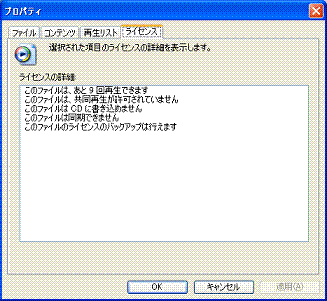
Windows Media Playerでご購入のコンテンツを再生し、Windows Media Playerのメニューから「ファイル」-「プロパティ」を選択し、「ライセンス」のタブを参照します。
◆例)Windows Media Player10の場合
視聴ライセンスの情報はどこで参照できますか。
A.
Windows Media Playerでご購入のコンテンツを再生し、Windows Media Playerのメニューから「ファイル」-「プロパティ」を選択し、「ライセンス」のタブを参照します。
◆例)Windows Media Player10の場合
Q.
視聴ライセンスはどのようにバックアップ・復元しますか。
A.
Windows Media Player10を例に説明します。
Windows Media Playerの「ツール」 メニューの「ライセンスの管理」 をクリックします。バックアップを行う場合は、「バックアップ」先を選択して、「今すぐバックアップ」をクリックします。復元する場合は、復元元を選択して、「今すぐ復元」をクリックします。(ただし、復元の際には、インターネットに接続している必要があり、また、復元できる回数にも制限があります。)
詳しくはWindows Media Playerのヘルプをご参照下さい。
視聴ライセンスはどのようにバックアップ・復元しますか。
A.
Windows Media Player10を例に説明します。
Windows Media Playerの「ツール」 メニューの「ライセンスの管理」 をクリックします。バックアップを行う場合は、「バックアップ」先を選択して、「今すぐバックアップ」をクリックします。復元する場合は、復元元を選択して、「今すぐ復元」をクリックします。(ただし、復元の際には、インターネットに接続している必要があり、また、復元できる回数にも制限があります。)
詳しくはWindows Media Playerのヘルプをご参照下さい。
Q.
「ライセンス再発行」とは何ですか。
A.
以下のようなケースでは、同じパソコンでも再生することが出来なくなりますのでご注意ください。
ご利用方法についてのページの「ライセンス再発行の方法」も併せてご確認下さい。
「ライセンス再発行」とは何ですか。
A.
以下のようなケースでは、同じパソコンでも再生することが出来なくなりますのでご注意ください。
- CPUなどのハードウェアを交換した場合
- Windows OSのアップグレードした場合
- Windows OSを再インストールした場合
- ご購入の最後の段階で、ご利用の回線に障害が発生した場合
- ご購入の最後の段階で、ご利用のパソコンに障害が発生した場合
ご利用方法についてのページの「ライセンス再発行の方法」も併せてご確認下さい。


- ▼BOYS AND MENの栄第七学園男組(CBCラジオ)
東海エリア出身・在住のメンバーで構成された通称"ボイメン"は、毎週末には名古屋テレビ塔で無料ライブを開催したり、ミュージカルの定期公演などで活躍中。 - 13.05.13
- ▼名古屋おもてなし武将隊の「故に、我らの話しを聞け!」(CBCラジオ)
オーディションで選ばれた地元のニューフェイスたちが大活躍。名古屋おもてなし武将隊は"名古屋を世界一の観光都市"にするために、400年前より現世に甦った武士集団です。 - 13.05.02


