- TOP >
- ご利用ガイド >
- その他コンテンツのご利用ガイド >
- 推奨動作環境について
推奨動作環境について
- 対応OSおよびバージョン
- 対応ブラウザ
- 対応プレーヤー
- 対応ポータブルプレーヤー
- セキュリティアップグレードについて(Windows Me以外のOS)
- Windows Meのセキュリティアップグレードについて
- Edy決済動作環境
対応OSおよびバージョン
本サービスのOSの対応状況は以下となります。
ここに記載されないOSの場合は、そのOSには対応しておりません。
| OS | 対応状況 | 備考 |
|---|---|---|
| Windows 95 | × | 対応しておりません |
| Windows 98 | ○ | |
| Windows 98 Second Edition |
○ | |
| Windows Me | ○ | 対応しておりますが、重要な説明事項がありますので、下記を必ずご一読下さい 「Windows Me でのセキュリティアップグレードについて」 |
| Windows NT | × | Workstation / Server とも対応しておりません |
| Windows 2000 | ○ | |
| Windows XP | ○ | Home / Professionalともに動作いたしますが、64bit版については、サポート対象外とさせて頂いております。 |
| Windows Vista | ○ | 現在、Windows Vista(64bit版)については、サポート対象外と させて頂いております。 |
| Windows 7 | ○(注1) | |
| MacOS | × | いずれのバージョンも対応しておりません |
◆注1
プリインストール版の Windows 7 をご利用の場合、Window Media Playerで著作権保護された動画、
音声を正常に再生できないケースがあります。
ここに記載されないOSの場合は、そのOSには対応しておりません。
対象となるユーザの方で不具合が発生します場合はこちらのページを参考にご確認、ご対応をお願いします。
対応ブラウザ
Microsoft Internet Explorer 5 以上を推奨ブラウザとしております。
それ以下のバージョンの場合、マイクロソフト社のサイトからダウンロードの上、バージョンアップをお願いします。
◆マイクロソフト社ホームページ
http://www.microsoft.com/japan/
対応プレーヤー
本サービスはMicrosoft Windows Media Playerで動作します。
また、著作権保護のためのDRM(Digital Rights Manegement)システムに、
Windows Media Rights Manager を使用しておりますので、MacOSではご利用になれません。
また、Windows Media Playerの一部のバージョンではご利用になれません。
OSごとに推奨のプレーヤーのバージョンが異なります。下記の表をご参考に適切なバージョンをご利用下さい。
≫ Windows Media Playerの入手はこちら
| OS | 推奨プレーヤー | その他の動作確認済みプレーヤー(*1) |
|---|---|---|
| Windows 98 | Windows Media Player 7.1 | 無し |
| Windows 98 Second Edition |
Windows Media Player 9 | Windows Media Player 7.1 |
| Windows Me | Windows Media Player 9 | Windows Media Player 7.1 (*2) |
| Windows 2000 | Windows Media Player 9 | Windows Media Player 7.1 |
| Windows XP | Windows Media Player 9以上 | Windows Media Player 7.1 および 10、11 |
| Windows Vista | Windows Media Player 11 | 無し |
| Windows 7 | Windows Media Player 12 | 無し |
| Windows 95 | (本サービスでは対応しておりません) | |
| Windows NT | ||
| MacOS | ||
*1 : Windows Media Player 6.4以下では、本サービスはご利用になれません。
*2 : 必ず「Windows Me でのセキュリティアップグレードについて」をご一読下さい。
対応ポータブルプレーヤー
本サービスではWindows MediaのDRMを使用しております。
商品でポータブルプレーヤーが許可されている場合に限り対応したプレーヤーへ転送して再生することが出来ます。
以下の要件を満たすプレーヤーが対応プレーヤーとなります。
●Windows Media に対応していること
●Windows Media のDRMに対応していること
対応の可否についての詳細はご利用のプレーヤーの取扱説明書、あるいは販売店・メーカーにお問合せ下さい。
ソニー製ウォークマン、アップル製iPod/iPhoneはWindows MediaのDRMに対応していませんので、ご利用になれません。
セキュリティアップグレードについて(Windows Me以外のOS)
本サービスのコンテンツをご利用になる際、ファイルの再生時に下記のダイアログが表示されることがあります。
Windows Meをご利用の方は下記のダイアログでキャンセルをクリックしてください。
例) Window Media Player 7の場合
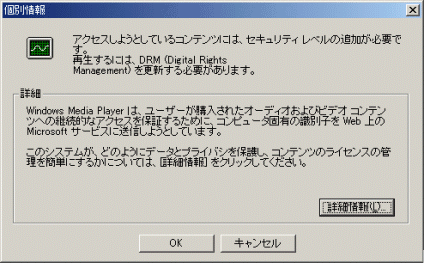
本サービスでは、コンテンツに対して標準より強度のあるセキュリティを適用しているため、Windows Media Playerのセキュリティアップグレードが必要となります。
このダイアログはセキュリティアップグレードを行うために表示されていますので、OKを押してアップグレードを行ってください。
Windows Meのセキュリティアップグレードについて
【重要】 Windows Me でのセキュリティアップグレードについて
※ Windows Me をご利用の方は必ずご一読下さい。
Windows Meに標準でインストールされているWindows Media Playerはバージョン7です。
このバージョンが7.00.00.1440となっている場合、視聴ライセンスのインストールに関連して障害が発生することがマイクロソフト社から報告されています。
◆マイクロソフト社サポート情報
http://support.microsoft.com/default.aspx?scid=kb;ja;320150
本サービスをご利用になる前に、下記の手順でプレーヤーのバージョンアップを行ってください。
- 以下のサイトからWindows Media Player 9を入手し、アップグレードします。
- バージョンアップが完了したら、こちらよりサンプルコンテンツをダウンロードして再生します。
- セキュリティアップグレードを行います。
◆マイクロソフト社「Windows Media Player 9 シリーズ」ページ
http://www.microsoft.com/japan/windows/windowsmedia/9series/player.aspx
※ Windows Media Player 9 は、本サービスのWindows Me環境での推奨プレーヤーです。
再生に際して、セキュリティアップグレードのメッセージが表示されますので、OKを押して、アップグレードを行います。
アップグレードが完了すると、サンプルコンテンツの視聴ライセンスがインストールされ、再生が可能となります。
セキュリティアップグレード後に、「DRM コンポーネント内で問題が発生しました。このアプリケーションの製品サポートに連絡してください。」と表示される場合は、既に障害が発生していたことが想定されます。既に障害が発生している場合は、Windows Media Player 9 へのアップグレード以外に、次の手順が必要となります。
- マイコンピュータを開き、隠しフォルダが表示されるように設定を行います。
- DRMのフォルダ内の一部のファイルの名前の変更を行います。
- マイクロソフト社のサイトでセキュリティアップグレードを行います。
- バージョンアップが完了したら、こちらよりサンプルコンテンツを再生します。
- フォルダの設定を元に戻します。
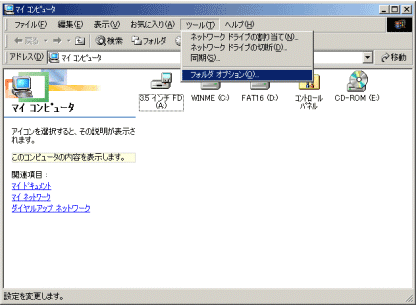
「マイコンピュータ」のメニューから「ツール」-「フォルダオプション」を選択します。
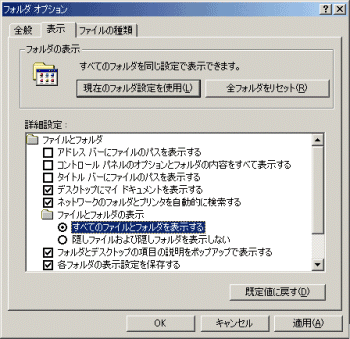
「フォルダオプション」の「表示」タブを選択し、「ファイルとフォルダの表示」の設定を「すべてのファイルとフォルダを表示する」に設定します。
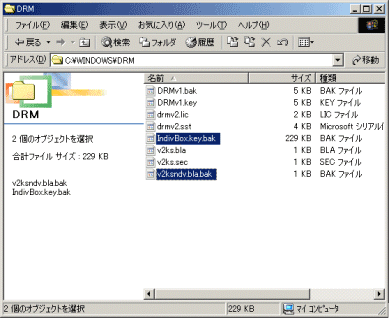
マイコンピュータから「C:\Windows\DRM\」のフォルダを表示します。
このフォルダの、
●IndivBox.key
●v2ksndv.bla
の2つのファイルがあることを確認します。
この2つのファイルの名前を変更します。
この際、Windows Media Playerは終了しておくようにします。
ここでは、
●IndivBox.key → IndivBox.key.bak
●v2ksndv.bla → v2ksndv.bla.bak
というように名前を変更しています。
マイクロソフト社セキュリティアップグレードページを開きます。
◆セキュリティアップグレードページ
http://www.microsoft.com/japan/windows/windowsmedia/Indivsite/indivit2.htm
このページの「アップグレード」ボタンをクリックします。
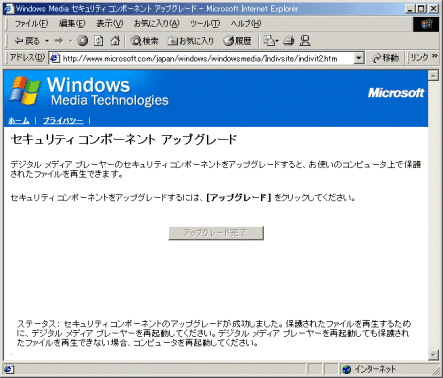
しばらくすると、以下の「個別情報」ダイアログが表示されますので、OKをクリックしてセキュリティアップグレードを行います。下記のようにセキュリティのアップグレードが完了したら、ブラウザを閉じます。
隠しフォルダの設定を元に戻したい場合、①の手順を参考に元の設定に戻します。
Edy決済動作環境
【ご注意】CyberEdy決済においてInternet Explorer 7をご利用いただく場合、
最新のEdyViewerをインストールしていただく必要が在ります。
(詳細に関しましては、下記Edyホームページにてご確認下さい)
◆Edy Viewerホームページ
http://www.edy.jp/edyviewer/index.html


- ▼BOYS AND MENの栄第七学園男組(CBCラジオ)
東海エリア出身・在住のメンバーで構成された通称"ボイメン"は、毎週末には名古屋テレビ塔で無料ライブを開催したり、ミュージカルの定期公演などで活躍中。 - 13.05.13
- ▼名古屋おもてなし武将隊の「故に、我らの話しを聞け!」(CBCラジオ)
オーディションで選ばれた地元のニューフェイスたちが大活躍。名古屋おもてなし武将隊は"名古屋を世界一の観光都市"にするために、400年前より現世に甦った武士集団です。 - 13.05.02